

Mit Version 4.0 haben wir eine neue kartenbasierte Kontenübersicht eingeführt. Sie bietet dir mehr Flexibilität und ermöglicht es, deine Finanzübersicht individuell an deine Bedürfnisse anzupassen. Du entscheidest selbst, welche Karten angezeigt werden und welche Informationen für dich im Mittelpunkt stehen.
Die neue Kontenübersicht wurde auf Basis zahlreicher Feature Requests aus der Outbank-Community entwickelt und bietet unter anderem folgende Vorteile:
- Einheitliches Design auf iPhone, iPad, Mac und Android
- Jeder Kartentyp kann beliebig oft hinzugefügt und individuell konfiguriert werden
- Ein Konto kann gleichzeitig mehreren Karten zugeordnet werden
- Auch stillgelegte Konten lassen sich einer Karte hinzufügen
Verfügbare Kartentypen
Saldensumme
Die Karte ‘Saldensumme’ zeigt den Gesamtbetrag aller zugewiesenen Konten in einer kompakten Karte an. So hast du deinen wichtigsten Gesamtsaldo jederzeit im Blick.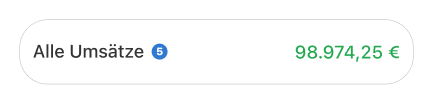
Ungelesene Umsätze
Mit der Karte ‘Ungelesene Umsätze’ erhältst du eine Schnellübersicht über neue Transaktionen, die du noch nicht bearbeitet oder angesehen hast. So verpasst du keine Kontobewegungen mehr.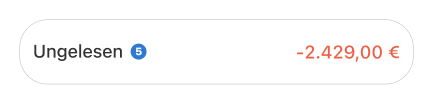
Kontengruppe
Mit den ‘Kontengruppen’ Karten kannst du deine Konten thematisch organisieren, zum Beispiel:
- Privat- und Geschäftskonten
- Konten verschiedener Familienmitglieder
- Alle Depots
- Vereinskassen oder gemeinsame Projekte
Die Kontengruppe-Karte zeigt den Gesamtsaldo aller zugewiesenen Konten sowie die Anzahl der enthaltenen Konten an.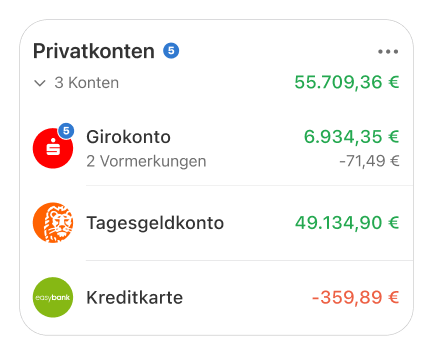
Tipp: Wenn du auf den Namen der Karte tippst, öffnet sich eine Umsatzübersicht aller zugeordneten Konten. So kannst du Transaktionen kontenübergreifend noch schneller durchsuchen und bearbeiten.
Auf iOS und macOS kannst du über das Drei-Punkte-Menü oben rechts auf der Karte die folgende Aktionen für die gesamte Gruppe ausführen:
- Alle Konten aktualisieren
- Alle Umsätze als gelesen markieren
- Alle Umsätze anzeigen
- Karte bearbeiten
Auf Android kannst du durch einen Swipe über den Kartennamen alle Konten aktualisieren (abhängig von deinen Konto-Aktualisierungs-Einstellungen) und alle Umsätze als gelesen markieren.
Zugangsvorschläge
Mit der Karte ‘Zugangsvorschläge’ kannst du dir Empfehlungen für Konten oder Versicherungen anzeigen lassen, die du möglicherweise noch nicht eingerichtet hast. Mit Hilfe dieser Karte kannst du fehlende Zugänge mit wenigen Schritten hinzufügen und deine Finanzübersicht vervollständigen.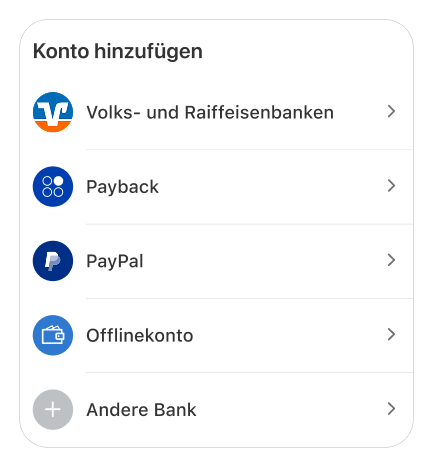
Karten bearbeiten
Neue Karte hinzufügen
1. Gehe oben rechts in der Kontenübersicht auf das Stift-Symbol. Wähle in der iOS-Version 'Neue Karte'. Auf Android und macOS tippe bzw. Klicke auf den +-Button unten.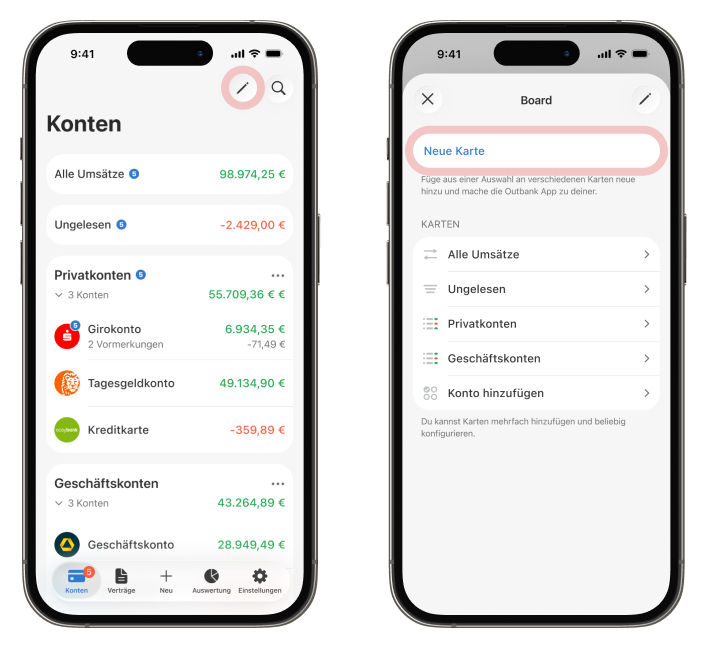
2. Wähle den gewünschten Kartentyp aus und vergib einen aussagekräftigen Namen für die Karte.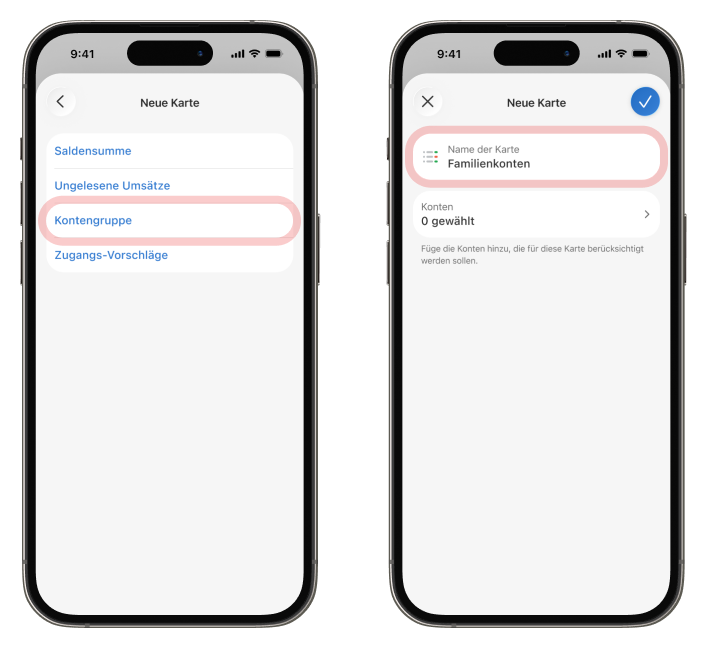
3. Wähle die Konten aus, die der Karte zugeordnet werden sollen. Speichere die neue Karte.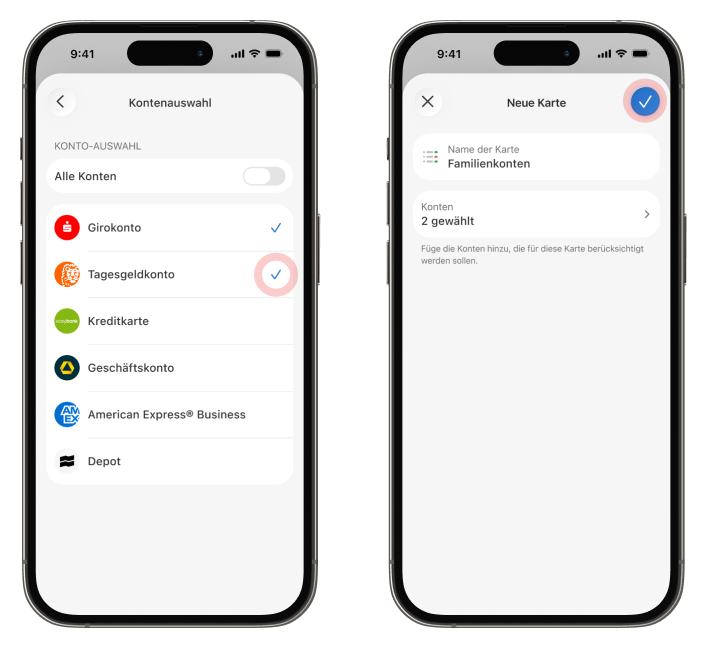
Eine bestehende Karte bearbeiten
1. Gehe oben rechts in der Kontenübersicht auf das Stift-Symbol und wähle die gewünschte Karte zum Bearbeiten aus.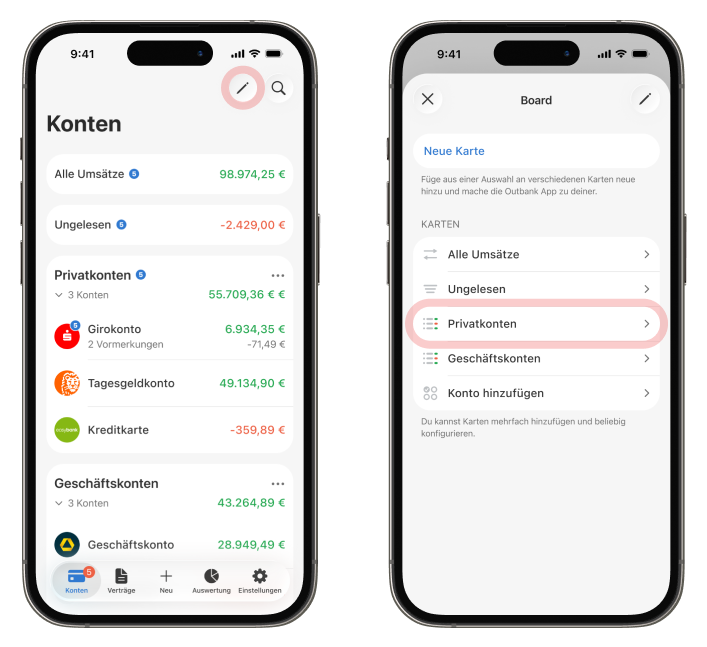
2. Passe bei Bedarf Unter 'Name der Karte' die Bezeichnung an. Unter 'Konten' kannst du bestimmen, welche Konten für die Karte berücksichtigt werden.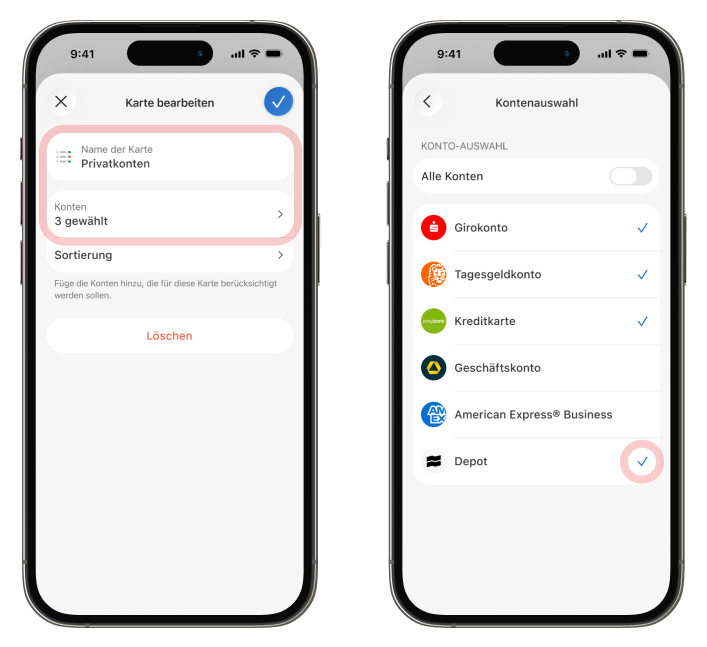
3. Unter 'Sortierung' kannst du die Reihenfolge der Konten innerhalb der Karte ändern. Speichere anschließend deine Änderungen ab.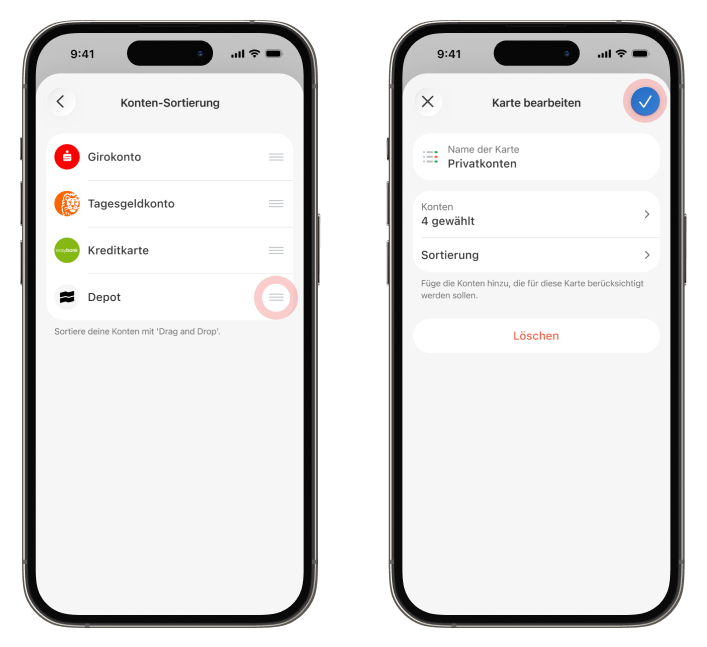
Tipp: Ein Konto kann beliebig vielen Karten gleichzeitig zugeordnet werden. Achte darauf, dass das Konto so ggf. auch öfter in deinen Gesamtsalden mit einberechnet werden kann.
Eine Karte aus der Übersicht löschen
Wenn dir eine Karte nicht relevant ist – zum Beispiel die 'Zugangsvorschläge’,weil du bereits alle Zugänge eingerichtet hast - kannst du sie einfach löschen:
1. Gehe oben rechts in der Kontenübersicht auf das Stift-Symbol und wähle die gewünschte Karte aus.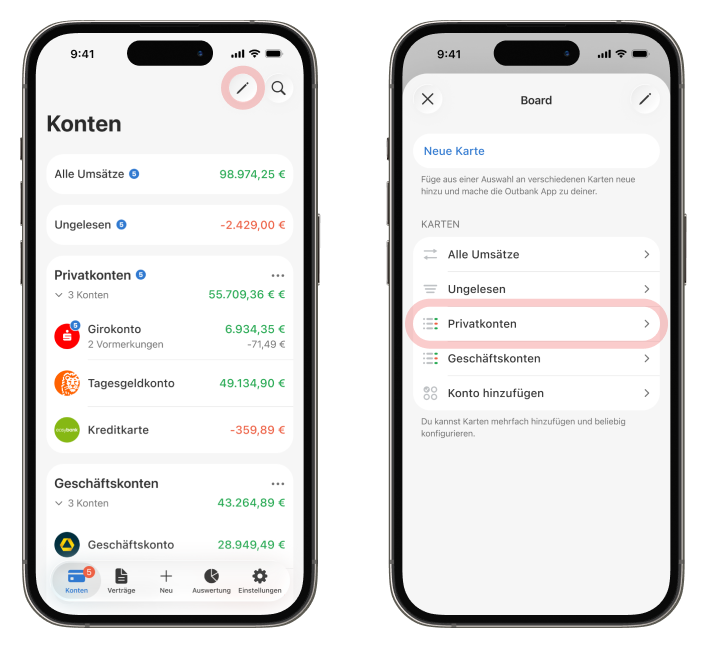
2. Wähle unten in den Karteneinstellungen 'Löschen'.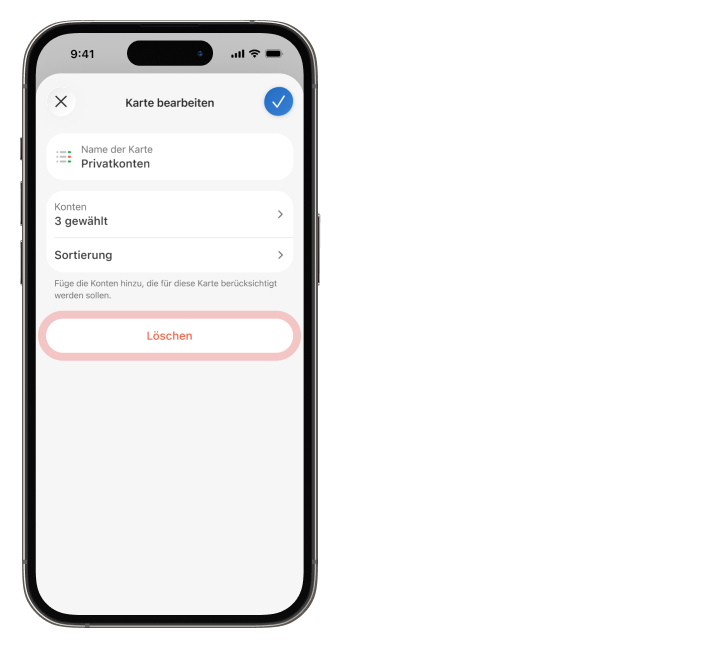
Auf iOS und Android kannst du in der Kartenliste auch den Bearbeitungsmodus oben rechts aktivieren und die Karte mit dem Minus-Button löschen.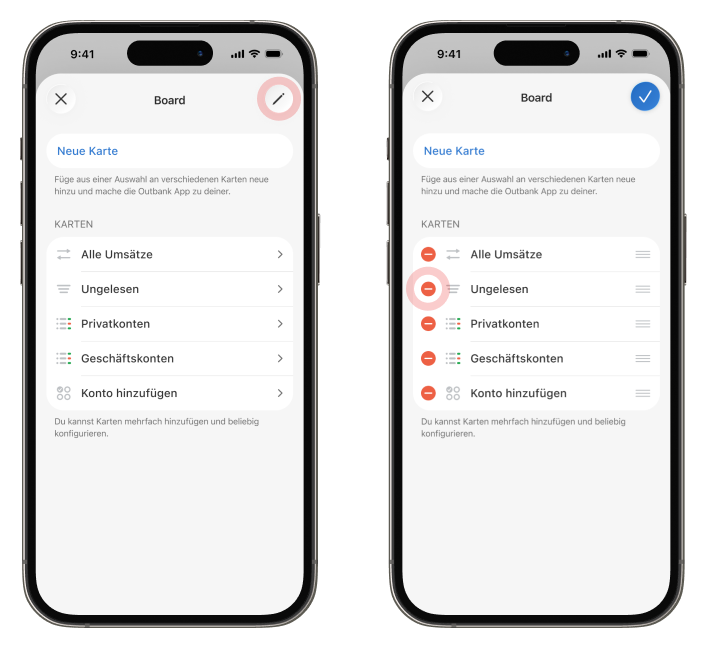
Auf dem Mac lassen sich die einzelnen Karten direkt in der Karten-Liste mit dem Minus-Button entfernen.
Gut zu wissen: Das Löschen einer Karte entfernt nicht die Konten selbst – nur die Kartenansicht wird aus der Übersicht entfernt. Wenn die Konten der gelöschten Karte keinen anderen Karten zugeordnet wurden, werden sie automatisch einer Default-Karte ‘Neue Konten’ zugeordnet.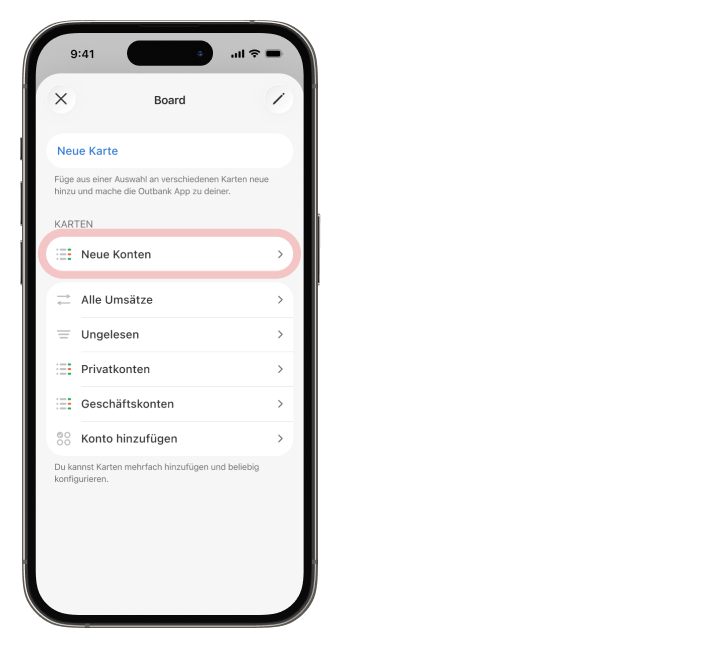
Die Reihenfolge der Karten ändern
1. Gehe oben rechts in der Kontenübersicht auf das Stift-Symbol.
2. Ziehe auf iOS und macOS die gewünschte Karte einfach an die Position, an der sie angezeigt werden soll. 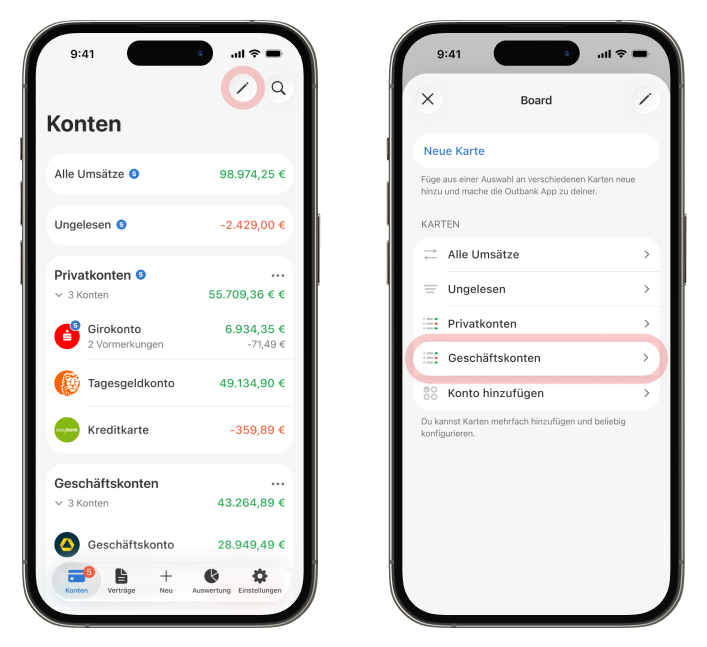
Auf Android musst du zuerst oben rechts auf ‘Bearbeiten’ tippen, bevor du die Kartenreihenfolge per Drag-and-Drop anpassen kannst. Dieser Weg funktioniert übrigens auch auf iOS.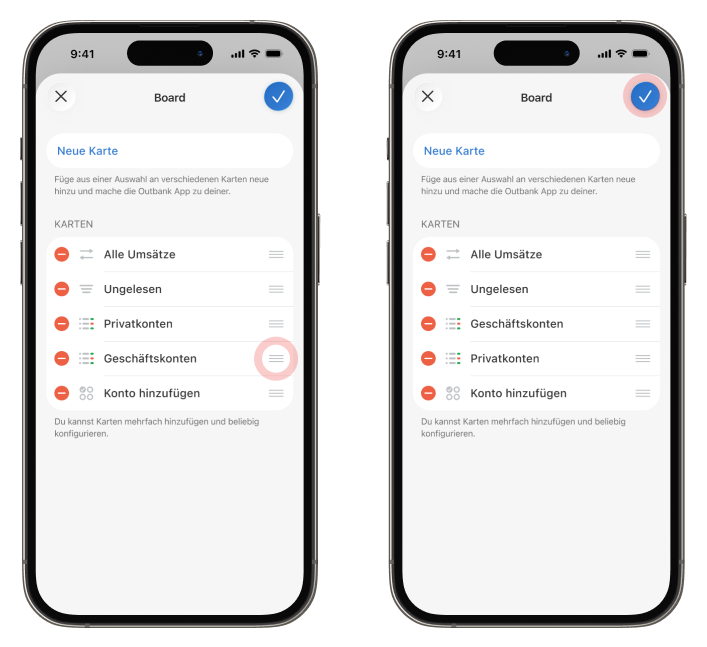
3. Wenn du die Reihenfolge im Bearbeitunsmodus geändert hast, klicke anschließend noch auf ‘Fertig’, um deine Änderungen zu speichern.
Die Reihenfolge der Konten ändern
Innerhalb einer Kontengruppen-Karte kannst du die Reihenfolge der zugeordneten Konten direkt in der Kontenübersicht per Drag-and-drop anpassen.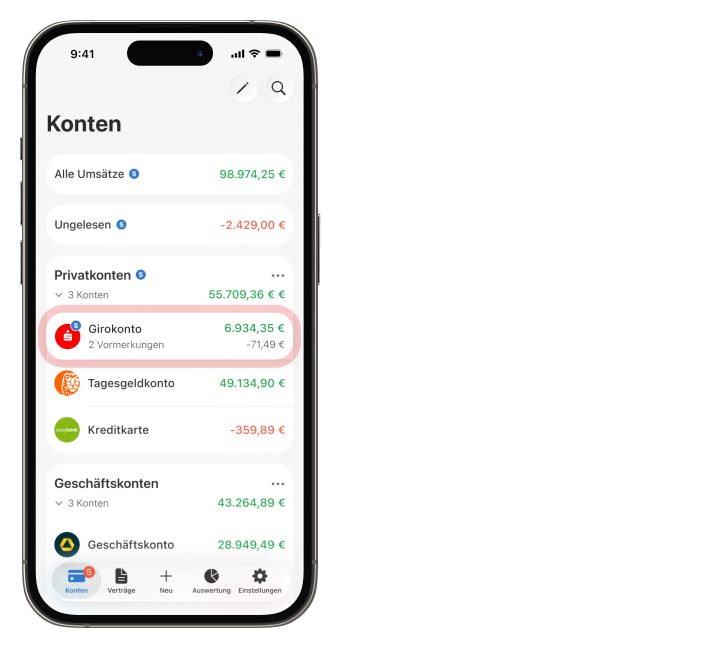
Wenn du ein Konto zu einer anderen Karte hinzufügen möchtest, gehe wie folgt vor:
1. Tippe in der Kontenübersicht oben rechts auf das Stift-Symbol und wähle die gewünschte Kontogruppen-Karte aus.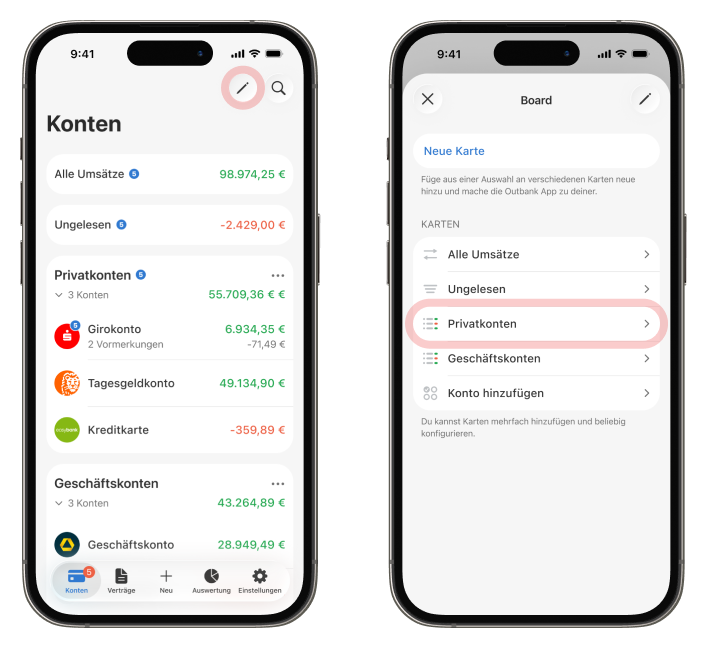
2. Wähle unter ‘Konten’ das gewünschte Konto für die Karte aus.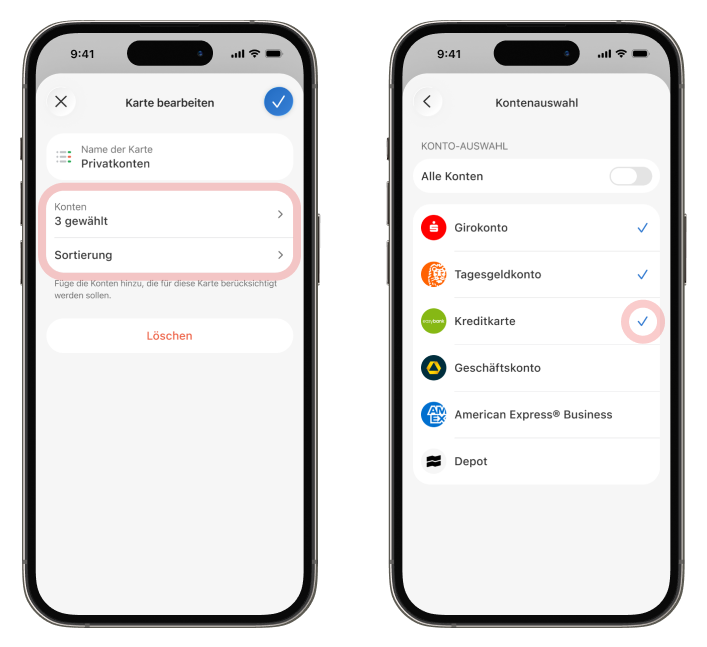
3. Unter ‘Sortierung’ kannst du das Konto direkt an die gewünschte Position in der Karte verschieben. Speichere anschließend deine Änderungen ab.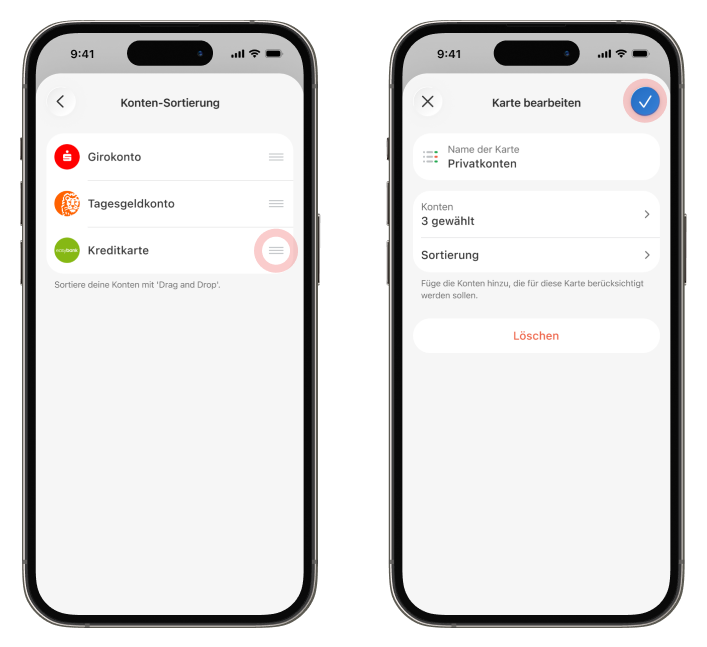
Nicht vergessen: Da ein Konto mehreren Karten zugeordnet werden kann, denke daran, es ggf. aus der bisherigen Karte zu entfernen – andernfalls bleibt es dort sichtbar und wird weiterhin in den Saldo einbezogen.